CONFIGURACIÓN
Introducción
Módulo de configuración:Permite administrar y restringir el acceso a los diferentes módulos y secciones del sistema, además de gestionar la configuración de seguridad.
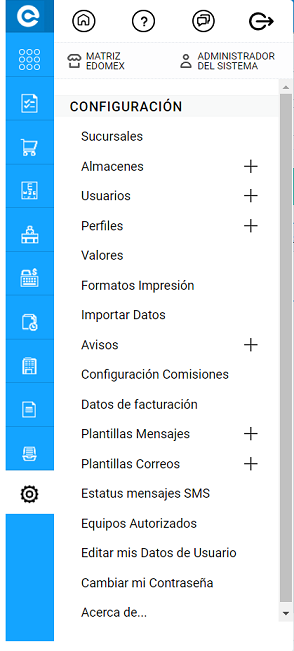
Sucursales.
Configuración de sucursales y almacenes: Permite gestionar los datos generales de las sucursales contratadas y sus almacenes asociados.
Al ingresar, se mostrarán las sucursales con filtros de búsqueda y opciones para ver detalle, editar y consultar órdenes generadas por compras en el Marketplace de e-Optics (servicio adicional).
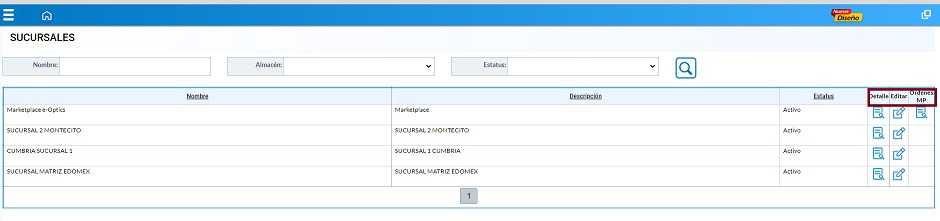
- Detalle:Consulta la información de la sucursal.
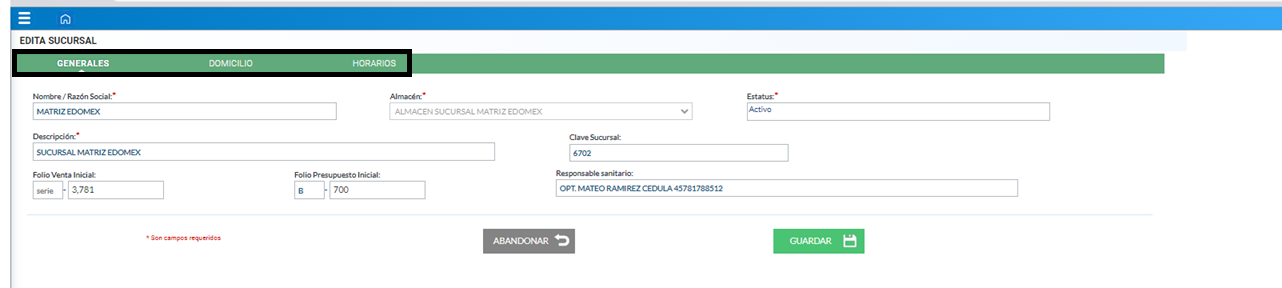
- Editar: Permite actualizar la información de la sucursal en:
- Generales: Nombre de la óptica, folio inicial para ventas y presupuestos, y responsable sanitario.
- Domicilio: Dirección que se mostrará en los formatos de impresión.
- Horarios: Horarios para atención de citas.
Nota: La asignación de folios y series iniciales debe ser mayor al último folio generado en el sistema, para ventas y presupuestos.
Órdenes MP: Muestra las órdenes generadas por ventas en el Marketplace de e-Optics, con opción de detalle para consultar la información de cada una.
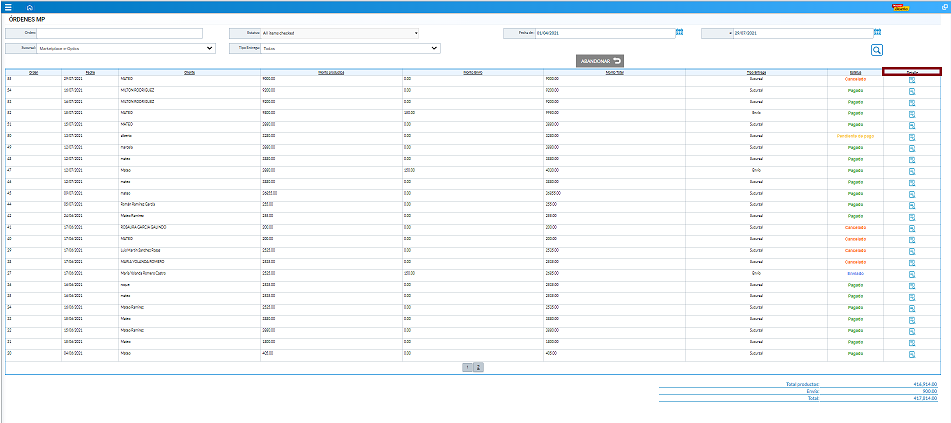
Detalle de órdenes MP: Al ingresar, se muestra la información del pedido y las acciones disponibles según su estatus..
Estados de órdenes MP:
- Pendiente de pago: Pedido generado, pago pendiente.
- Pendiente de pago: Pedido generado, pago pendiente.
- Pagado: Pedido pagado.
- Enviado: Pedido enviado al cliente.
- Entregado: Pedido entregado en sucursal.
- Cancelado: Pedido cancelado por la sucursal.
Opciones según estatus de órdenes MP:
- Pendiente de pago: Cambiar a pagado, Cancelar orden.
- Pagado: Cambiar a entregado, Cancelar orden.
- Enviado: Cambiar a entregado, Cancelar orden.
- Entregado: Cancelar orden.
Para más detalles sobre el Marketplace, consulte el manual de usuario.
Almacenes.
Permite crear, consultar y editar almacenes, que son espacios físicos donde se almacena mercancía y a los que se asigna inventario para traspasos entre sucursales.
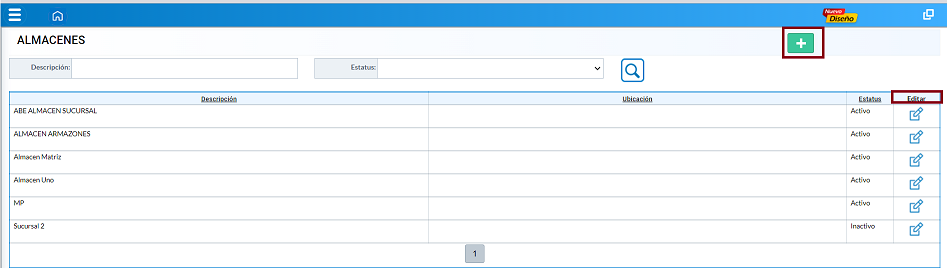
Opciones por registro de almacén:
Editar: Modificar la descripción, ubicación y estatus del almacén.
Nuevo alamacén
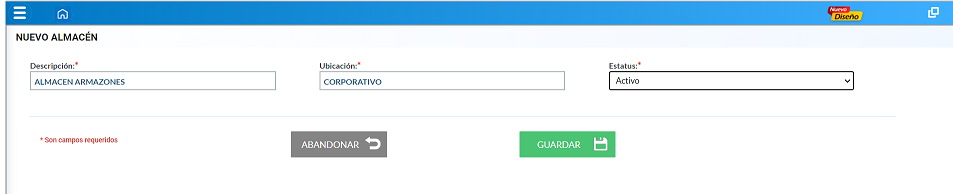
Crear nuevo almacén:
- Descripción: Nombre del almacén.
- Ubicación: Lugar donde se encuentra.
- Estatus: Activo o Inactivo.
- Guardar para finalizar.
Usuarios.
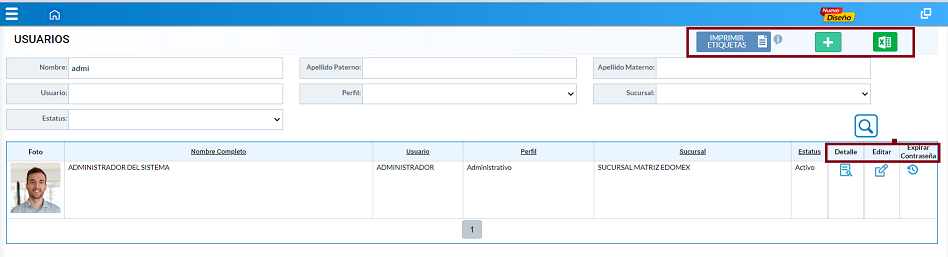
Gestión de usuarios: Permite crear, consultar y editar los usuarios del sistema. La ventana principal muestra los usuarios registrados, con filtros para búsqueda personalizada.
Acciones disponibles:
- Imprimir etiquetas: Imprime contraseñas en código de barras para facilitar su captura con lector. Nota: Solo funciona con contraseñas que contengan mayúsculas y números.
- Exportar a Excel: Exporta información general y permisos asignados.
Opciones por usuario:
- Detalle: Consulta datos y permisos asignados.
- Editar: Actualiza datos generales y permisos.
- Expirar contraseña: Fuerza la expiración de contraseña y muestra una nueva en pantalla.
Nuevo usuario
Permite crear un nuevo perfil y asignar permisos de acceso al sistema.
- Proceso:
- Generales:
- Ingresar el nombre del perfil en Descripción.
- Seleccionar el Estatus (Activo/Inactivo).
- Permisos de acceso:
- Seleccionar los módulos y secciones disponibles.
- Definir si el acceso será de solo lectura o con edición.
- Imagen:
- La primera opción permite cargar la foto del usuario, y la segunda, la firma del optometrista, la cual se mostrará en el expediente del paciente y en el consentimiento informado para lentes de contacto.
- Dashboard:
- Seleccionar los KPIs y gráficas visibles al ingresar al sistema. Guardar para finalizar la creación.
Perfiles.
Permite crear, consultar y editar perfiles de usuario con permisos específicos.
- Detalle: Consulta permisos asignados.
- Editar: Actualiza permisos del perfil.
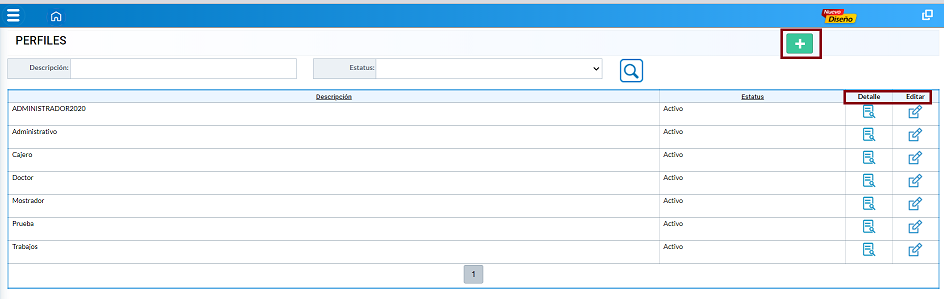
Nuevo perfil.
Permite crear un nuevo perfil y asignar permisos de acceso al sistema.
Proceso:
Generales.
- Ingresar el nombre del perfil en Descripción.
- Seleccionar el Estatus (Activo/Inactivo).
Permisos de acceso:
- Definir los módulos y secciones habilitados.
- Seleccionar si el acceso será de solo lectura o con permisos de edición.
Dashboard:
- Seleccionar los KPIs y gráficas que se mostrarán en la pantalla principal para este perfil.
- Guardar para finalizar la configuración.
Formatos de Impresión.
En este apartado se configuran los distintos formatos utilizados por el sistema, determinando qué información se mostrará y cómo se presentará según el tipo de impresión.
- Venta:
-
Tipo impresora (formato carta): Configuración por posición de los elementos a imprimir.
-
Ticket térmico: Define los datos que se imprimirán en ticket.
-
E-mail: Configura la información que se enviará por correo con el detalle de la venta. Este formato es independiente del de impresión.
- Recibo de caja:
-
Tipo impresora (formato carta): Configuración por posición.
-
Ticket térmico: Información del comprobante por anticipo o pago recibido.
- Recetas:
-
Receta médica: Configuración de información y posiciones para impresión.
-
Receta optométrica (tipo impresora): Configuración por posición y contenido.
-
Receta optométrica (ticket térmico): Configura el contenido y el tamaño del texto del ticket.
- Garantía:
-
Tipo impresora: Configura contenido y posición de campos.
-
Ticket térmico: Define qué datos se imprimen
Nota: La medida del rollo para impresión térmica es de 80 milímetros.
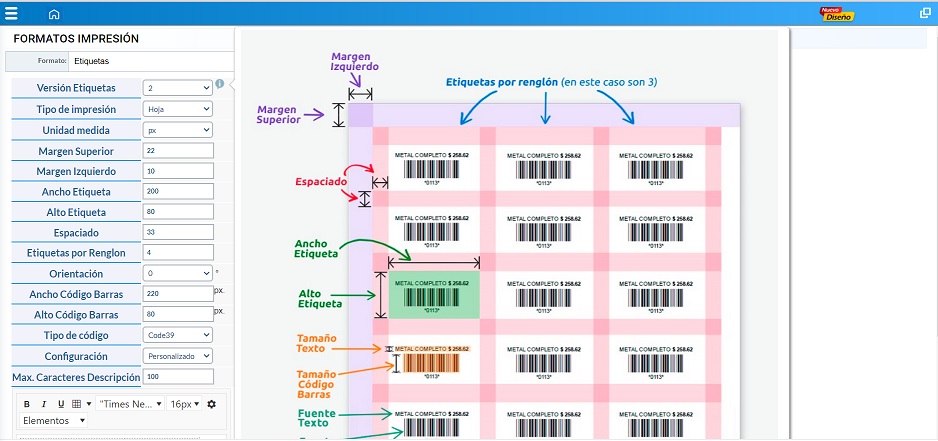
- Etiquetas
Se pueden configurar etiquetas para:
Productos / Lentes
Usuarios.
Trabajos.
- Versión de etiquetas:
-
Versión 1: Etiquetas horizontales con fuentes estándar de código de barras.
-
Versión 2: Etiquetas horizontales o verticales con distintos tipos de código de barras (numéricos y alfanuméricos).
-
Nota: Consulte la imagen de referencia incluida, útil para configurar versiones 1 y 2.
Valores de Configuración.
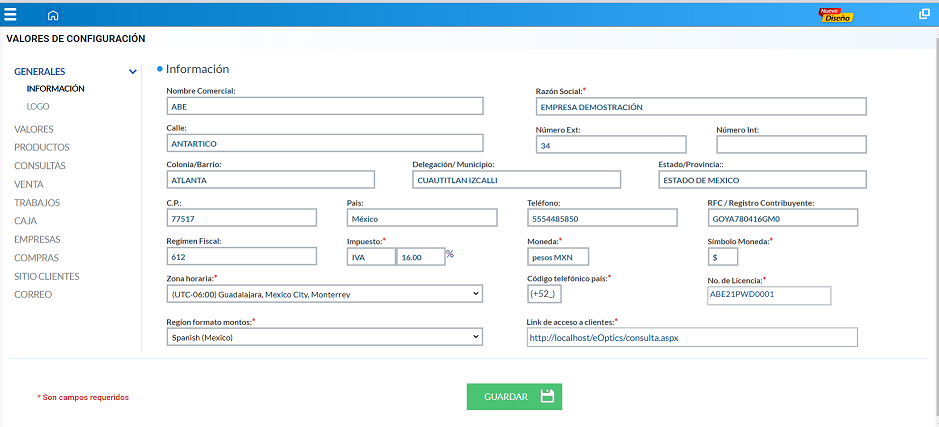
Generales / Información: strong> Esta sección permite configurar los datos generales de la óptica, así como los parámetros fiscales, monetarios y de localización.
Régimen fiscal: Régimen que se aplicará para la generación del CFDI.
Impuesto: Impuesto aplicable según la región (IVA, ITBMS, etc.)
Moneda: Moneda que se visualizará en las impresiones (ej. USD, peso colombiano, euro).
Símbolo de moneda: Símbolo correspondiente a la moneda configurada.
Zona horaria: Zona horaria del país donde opera el sistema.
Código telefónico del país: Se utiliza al registrar el número del paciente y en el envío de SMS.
Link de acceso a clientes: No modificable. Aparece en el ticket de venta para que los pacientes consulten el estatus de su trabajo.
No. de Licencia: Identificador del sistema contratado. No modificable.
Región / Formato de monto: Define el formato de moneda que se utilizará en todo el sistema.
Logo: SE RECOMIENDA UTILIZAR IMAGENES CON DIMENSIONES: ANCHO 124 PÍXELES, ALTO 76 PÍXELES.
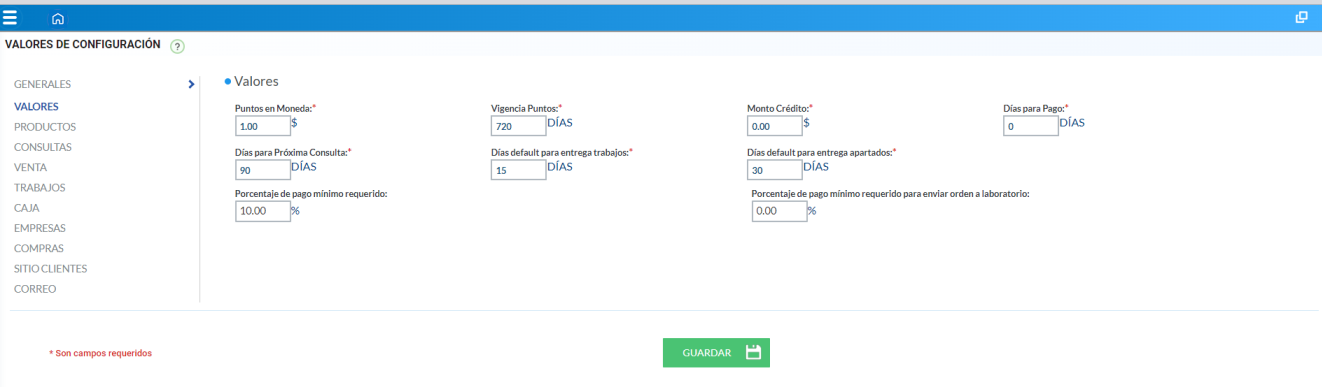
Valores: Esta sección permite definir parámetros clave relacionados con crédito, puntos, fechas y anticipos.
Puntos en moneda: Valor de cada punto en pesos, si se utiliza el monedero electrónico.
Vigencia de puntos: Número de días que los puntos estarán disponibles para su uso.
Monto crédito: Límite de crédito asignado por defecto a nuevos clientes para compras a crédito.
Días para pago: Número de días que el cliente tiene para pagar sus compras antes de entrar en mora.
Días para próxima consulta: Días sugeridos para agendar la siguiente cita al realizar una consulta.
Días para entrega de trabajos: Tiempo estimado para la entrega de un trabajo.
Días para entrega de apartado: Tiempo estimado para entregar un apartado.
Porcentaje de pago mínimo requerido: Porcentaje mínimo que se debe recibir como anticipo.
Porcentaje de pago mínimo para enviar orden al laboratorio: Define el porcentaje necesario para que una orden pueda pasar al laboratorio.
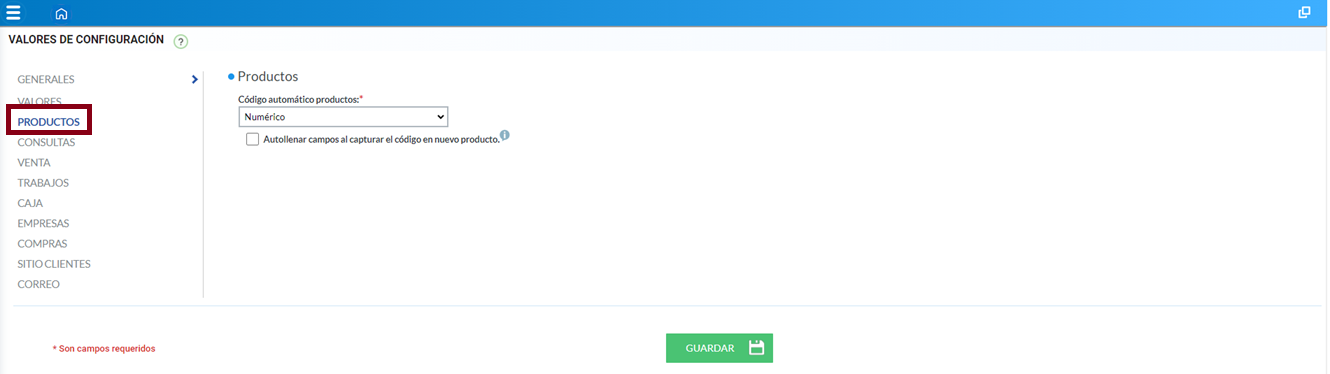
Productos:
Código automático de productos: Define si los códigos de barras se generarán de forma automática en formato alfanumérico o numérico.
Autollenar campos al capturar el código: Si está habilitado, los campos como descripción, tipo, marca, modelo, grupo, tamaño y color se llenarán automáticamente según las posiciones del código y los valores de los catálogos.
Recomendación: Si no se requiere esta funcionalidad, desactive la opción Autollenar campos al capturar el código en un nuevo producto.
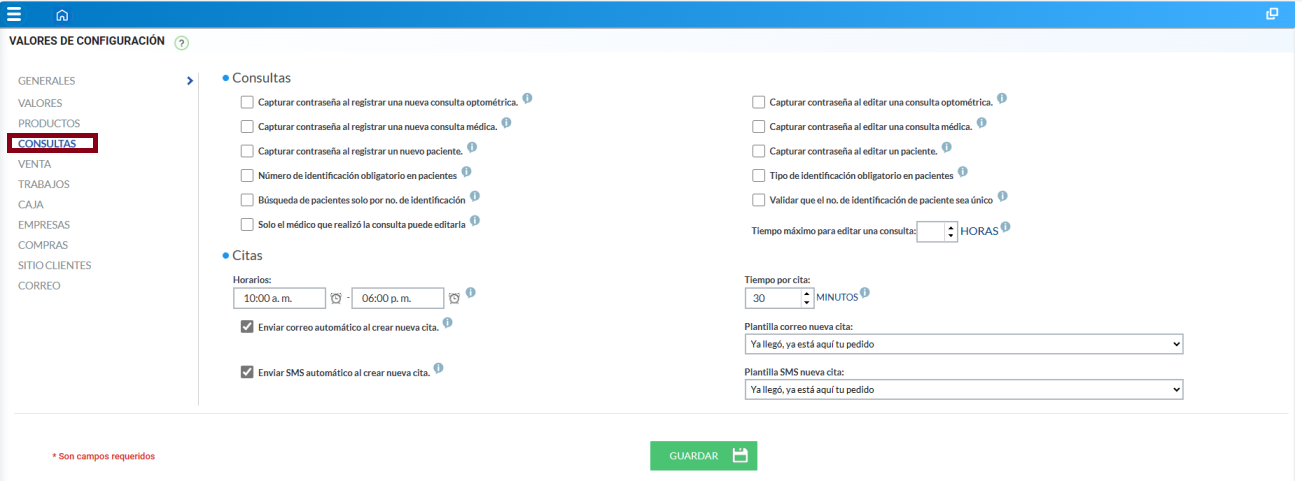
Consultas/ Validación con contraseña.
Estas opciones permiten reforzar la seguridad en acciones sensibles dentro del sistema:
Consultas optométricas,médicas y audiología
Registrar nueva consulta: Solicita la contraseña del doctor.
Editar consulta: Solicita la contraseña del doctor, en lugar del usuario actual.
Pacientes:
Registrar nuevo paciente: Solicita la contraseña del usuario.
Editar paciente: Solicita la contraseña del usuario.
Identificación del paciente:
Número de identificación obligatorio: Define si este campo será obligatorio al registrar un paciente.
Tipo de identificación obligatorio: Define si el campo de tipo de identificación será requerido.
Búsqueda solo por número de identificación: Restringe la búsqueda de pacientes exclusivamente por su número de identificación (ej. RFC, NUIP)
Validar número de identificación único: Impide registrar pacientes con el mismo número de identificación.
Restricciones de edición de consulta.
Solo el médico que realizó la consulta puede editarla: Limita la edición al usuario que registró la consulta.
Tiempo máximo para editar una consulta: Define un límite de tiempo para permitir la edición de consultas. Si se deja en blanco, no aplica restricción.
Configuración de citas:
Horario de atención: Define el horario de apertura y cierre para agendar citas.
Tiempo por cita: Establece la duración de cada cita.
Enviar correo automático al crear una cita: Envía un correo al paciente si tiene un correo válido registrado.
Plantilla de correo para nueva cita: Seleccione una plantilla previamente creada para este fin.
Enviar SMS automático al crear una cita: Envía un SMS si el paciente tiene un número válido y se cuenta con el servicio contratado.
Plantilla SMS nueva cita: Seleccione la plantilla correspondiente.
Configuración Ventas:
Al realizar una venta: Solicita la contraseña del vendedor; si no, se toma el usuario registrado.
Al editar una venta: Solicita la contraseña del usuario; si no, se toma el usuario registrado.
Al crear o modificar una garantía: Solicita la contraseña del usuario.
Al crear o modificar rectificaciones: Solicita la contraseña del usuario.
Descuentos:
Descuento manual habilitado: Permite que vendedores ingresen descuentos adicionales en producto, lentes o total.
Descuentos manuales requieren autorización: Se exige autorización con contraseña de administrador para aplicar descuentos.
Permitir descuentos menores a los definidos sin autorización: Permite descuentos menores a los definidos sin necesidad de autorización.
Cancelaciones:
Requieren autorización: Al cancelar una venta, esta queda en estatus "Por Autorizar Cancelación" y debe ser aprobada desde la sección de autorización.
Permitir cancelaciones y devoluciones en sucursales distintas a la de la venta: Define si se pueden cancelar o devolver ventas en sucursales diferentes.
Ventas y créditos:
Totales de empresas editables en la nota: Permite modificar totales asignados a empresas.
Capturar anticipos al realizar una venta: Muestra opción para capturar anticipos.
Bloquear venta a pacientes que excedan límite de crédito: Bloquea ventas a pacientes con crédito vencido o excedido; si no, solo muestra aviso.
Solicitar siempre pago de anticipo: Obliga a pagar anticipo sin preguntar.
Solicitar envío a backorder en venta: Pregunta al usuario si desea enviar productos sin existencia a backorder.
No permitir venta de productos sin existencia: Bloquea venta de productos sin existencia, incluso si están en paquetes.
Permitir modificar empresa asignada al paciente en la venta.
Permitir modificación de consulta o doctor en edición de venta: Habilita cambiar la consulta o doctor asignado durante la edición.
Modificar empresa en venta: Permite cambiar la empresa asociada al paciente en la venta.
Permitir cancelaciones/devoluciones en otra sucursal: Autoriza realizar estas acciones en una sucursal distinta a la original.
Entregar trabajos con saldo: Permite o impide marcar un trabajo como entregado si la nota aún tiene saldo pendiente. Esta validación se aplica en la sección de cobro y en el módulo de Mostrador > Entrega de trabajos.
Control de productos y precios:
Capturar productos fuera de inventario en venta: Permite vender productos no registrados en el catálogo.
Captura manual de precio de lentes en venta: Permite ingresar manualmente precio de lentes.
Permitir modificación de consulta/doctor en la edición de la venta.
Permitir modificar empresa asignada al paciente en la venta.
Impresiones y envíos:
Impresión automática de nota: Imprime automáticamente el formato de venta.
Imprimir ticket y nota desde detalle de venta: Permite imprimir desde la pantalla de detalle.
Enviar ticket por correo desde detalle de venta: Permite enviar ticket por correo electrónico.
Mostrar marca de agua en ventas canceladas y en presupuestos: Aplica marcas de agua en impresiones.
Validaciones y confirmaciones:
Solicitar confirmación para no capturar tarjeta en ventas con productos con puntos.
Datos clínicos obligatorios:
Adición obligatoria para lentes bifocales/multifocales: Solicita capturar la adición al seleccionar este tipo de lente.
Permitir captura de adición en lentes de cerca o lejos: Habilita la opción de registrar adición también en estos lentes.
Altura de oblea obligatoria para bifocales/multifocales: Requiere capturar este dato al seleccionar dichos lentes.
Distancia nasopupilar obligatoria: Requiere capturar la DNP en lentes monofocales, bifocales o multifocales.
Entregar trabajos con saldo: Permite o impide marcar un trabajo como entregado si la nota aún tiene saldo pendiente. Esta validación se aplica en la sección de cobro y en el módulo de Mostrador > Entrega de trabajos.
Configuración del módulo de trabajos:
Este apartado permite definir reglas, permisos y formatos relacionados con la gestión de trabajos en el sistema e-Optics.
Permisos y validaciones:
Entregar trabajos con saldo: Determina si el sistema permitirá marcar un trabajo como Entregado cuando aún exista un saldo pendiente en la nota de venta. Esta validación aplica tanto en el módulo de caja como en Mostrador > Entrega de trabajos.
Capturar contraseña al cambiar estatus de trabajo: Solicita la contraseña al modificar el estatus de un trabajo.
Formato de hoja de laboratorio:
Mostrar tabla/lista completa de productos: Muestra todos los productos que forman parte de la venta dentro de la hoja de laboratorio.
Mostrar comentarios de la venta: Imprime los comentarios registrados en la nota de venta.
Mostrar comentarios de laboratorio externo: Observaciones asociadas al laboratorio externo.
Mostrar código de barras de trabajos: Permite imprimir el código de barras del trabajo en la hoja de laboratorio.
Mostrar datos del cliente: Imprime los datos del cliente (domicilio, teléfono y RFC).
Insertar salto de línea: Inserta un salto de línea entre trabajos al imprimir la hoja.
Incluir código de barras con sucursal + folio: Agrega un código de barras con la clave de sucursal y folio de venta.
Incluir logo en hoja de laboratorio: Inserta el logotipo de la óptica en la hoja. Si se imprimen varias órdenes, el logo se mostrará únicamente en la primera.
Notificaciones automáticas:
Enviar correo automático al marcar un trabajo como terminado: Al cambiar el estatus de un trabajo a Terminado en sucursal, se enviará automáticamente un correo al paciente, siempre que tenga un correo válido y se haya seleccionado una plantilla de correo en la configuración.
Plantilla de correo para trabajo terminado: Permite seleccionar la plantilla que se utilizará para este envío automático.
Enviar SMS automático al tener un trabajo terminado: Se enviará un mensaje de texto al paciente cuando el trabajo cambie a Terminado en sucursal, siempre y cuando el número de celular esté registrado y se haya contratado el servicio de mensajería SMS.
Plantilla SMS trabajo terminado: Selección de la plantilla correspondiente para los mensajes de texto automáticos.
Código de barras en hoja de laboratorio: Permite seleccionar el tipo de código que será mostrado en la hoja de laboratorio (según estándar definido por la óptica).
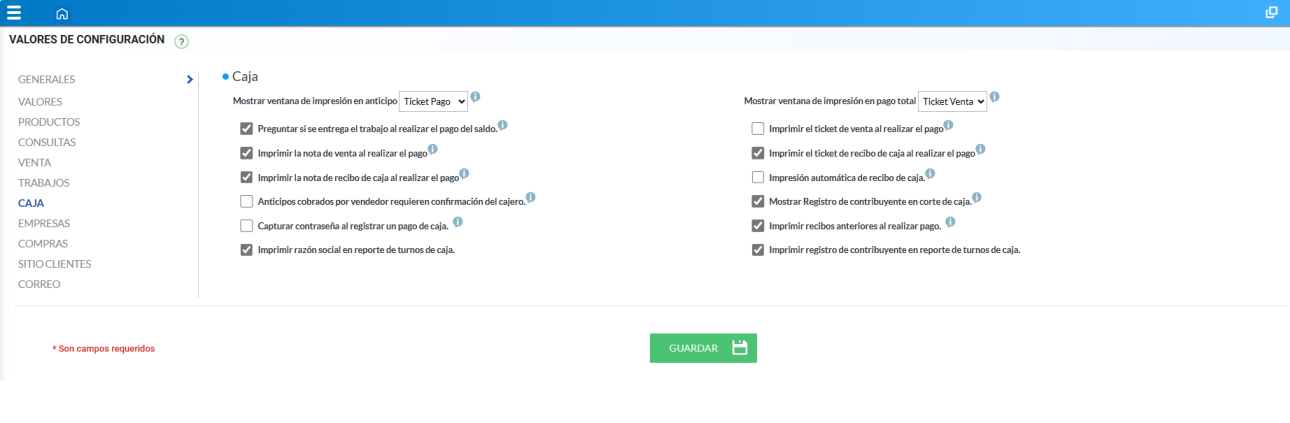
Configuración del módulo de Caja.
Este apartado permite establecer las opciones relacionadas con la impresión de formatos y confirmaciones de anticipos.
Opciones de impresión al realizar pagos:
Mostrar ventana de impresión en anticipo: Indica si se mostrará automáticamente la ventana de impresión al registrar un anticipo. El usuario podrá elegir entre los formatos: ticket de venta, pago, recibo de pago o nota de venta.
Mostrar ventana de impresión en pago total: Al efectuar el pago total de una nota, permite visualizar automáticamente la ventana de impresión con el formato correspondiente.
Imprimir el ticket de venta al efectuar el pago: Habilita la impresión automática del ticket de venta una vez realizado el cobro.
Imprimir la nota de venta al efectuar el pago: Permite imprimir la nota de venta al finalizar el pago.
Imprimir el ticket de recibo de caja al efectuar el pago: Imprime el ticket correspondiente al recibo de caja.
Imprimir la nota de recibo de caja al efectuar el pago: Imprime el recibo de caja en formato carta.
Impresión automática de recibo de caja: Envia directamente a impresión el formato del recibo de caja, sin requerir confirmación del usuario.
Imprimir recibos anteriores al realizar pago: Habilita la opción de imprimir recibos de pagos anteriores desde la pantalla de pago.
Flujo de trabajo y validaciones:
Preguntar si se entrega el trabajo al efectuar el pago del saldo: Al realizar el cobro total de una nota con trabajo pendiente, el sistema solicitará confirmar si el trabajo será entregado al paciente.
Anticipos cobrados por el vendedor requieren confirmación del cajero: En caso de que un usuario distinto al cajero registre un anticipo, se requerirá la confirmación del cajero desde la pantalla de Confirmación de anticipos ubicada en el módulo de caja.
Capturar contraseña al registrar un pago de caja: Solicita la contraseña del cajero para validar el registro del pago desde Caja > Notas por cobrar.
Mostrar registro de contribuyente en corte de caja: Habilita la impresión del RFC del cliente en los reportes de corte de caja.
Imprimir razón social en reporte del turno de caja: Muestra la razón social del negocio en el reporte de turnos de caja.
Imprimir registro de contribuyente en reporte de turnos de caja: Visualiza el RFC del negocio capturado en el sistema dentro del reporte de turnos.
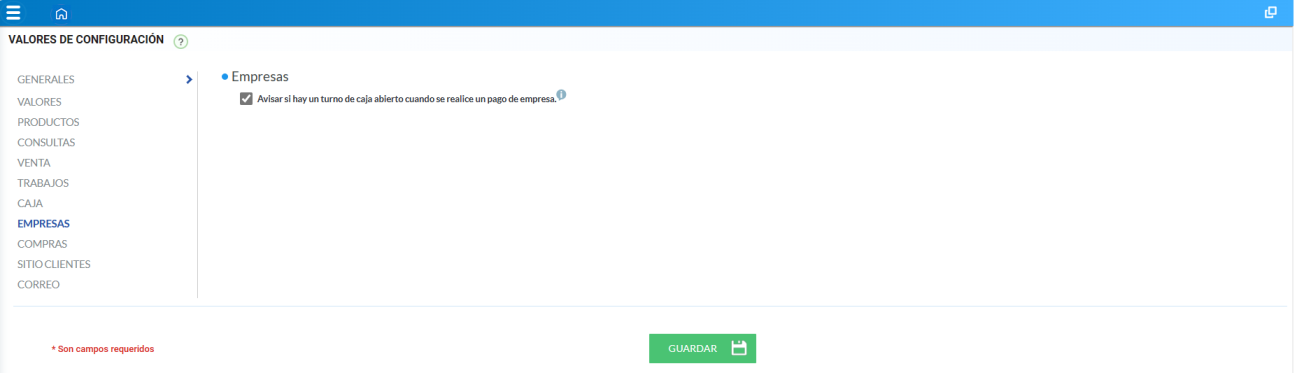
Empresas:
Avisar si hay un turno de caja abierto cuando se efectúe un pago de empresa:
Esta opción habilita un mensaje de advertencia cuando se intenta realizar un pago de empresa sin que exista un turno de caja abierto. Su objetivo es asegurar que todos los movimientos de caja queden debidamente registrados dentro de un turno activo, brindando mayor control y trazabilidad sobre los pagos realizados.
Compras:
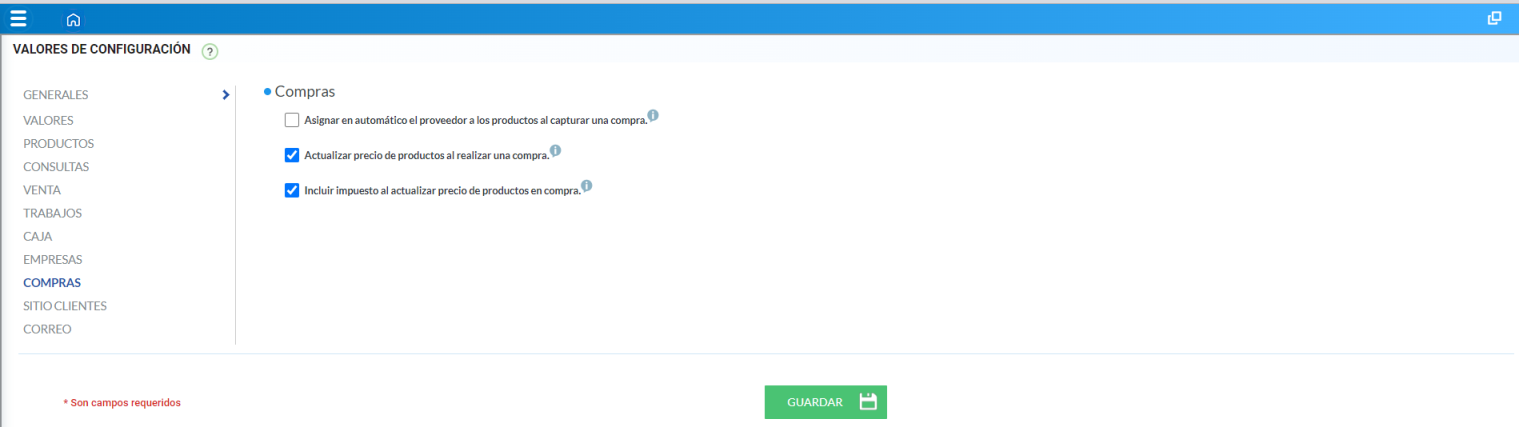
- Asignar en automático al proveedor a los productos al capturar una compra. Cuando se captura una compra en el sistema, el proveedor seleccionado se asignará en automático a los productos comprados.
- Actualizar el precio de productos al realizar una compra. Cuando se captura una compra en el sistema, el costo de compra del producto se actualiza automáticamente con el monto de compra registrado.
- Incluir impuesto al actualizar el precio de productos en compra. Cuando se captura una compra en el sistema, el precio de compra del producto se calculará considerando el impuesto aplicado al total de la compra.
Sitio de pacientes.
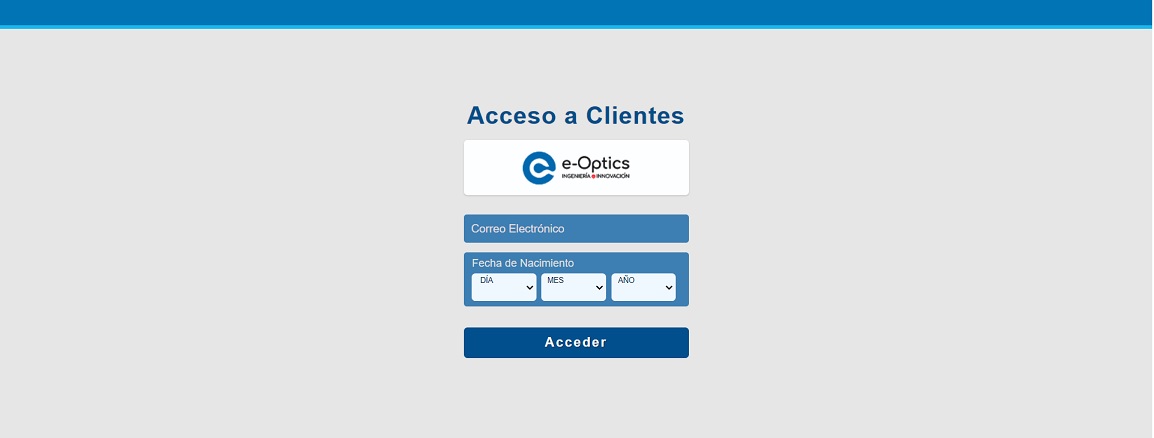
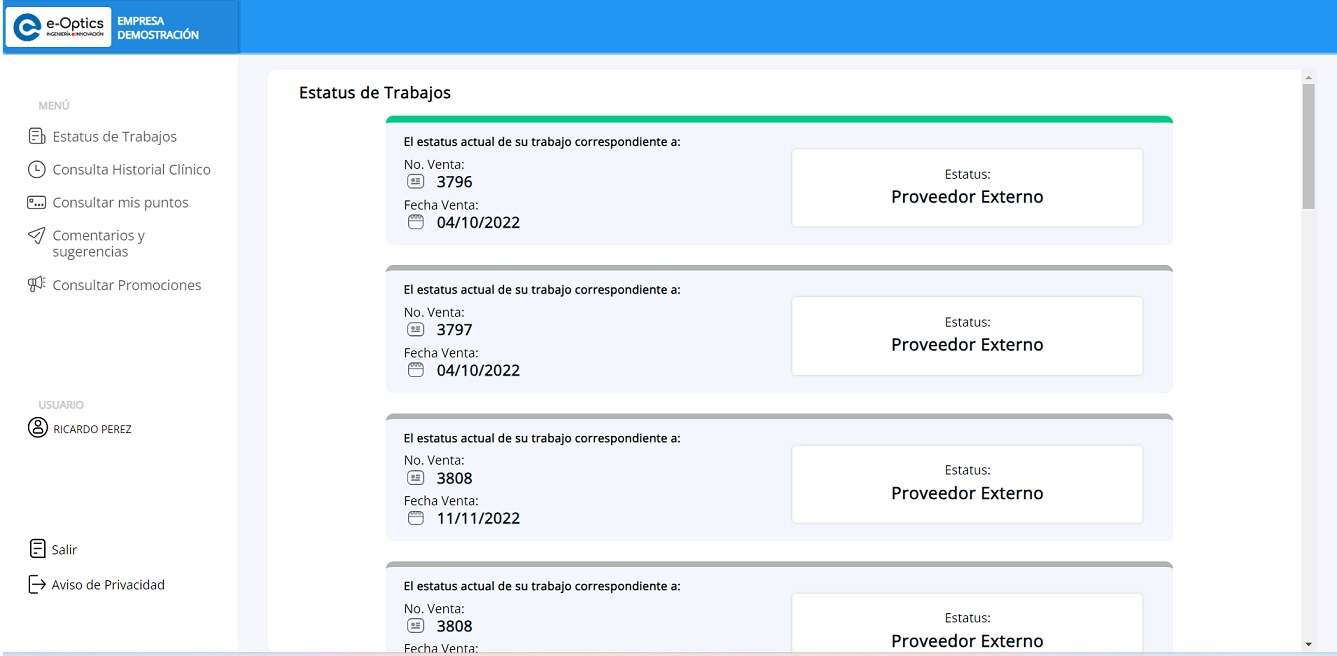
Funcionalidad que permite configurar las opciones que estarán disponibles en el sitio de pacientes.
- Mostrar estatus de trabajos.
- Mostrar historial clínico.
- Mostrar promociones.
- Mostrar consulta de puntos.
- Mostrar comentarios y sugerencias.
- Permitir acceso directo con código QR.
- Acceso al sitio por medio de número de pacientes o correo electrónico, esta última opción deberá estar capturada en los generales del paciente.
- Subir archivo de aviso de privacidad.
- La fecha de nacimiento es un dato obligatorio, por lo que este deberá estar capturado en los generales del paciente.
Consultar configuración,aquí
Configuración correo de salida.
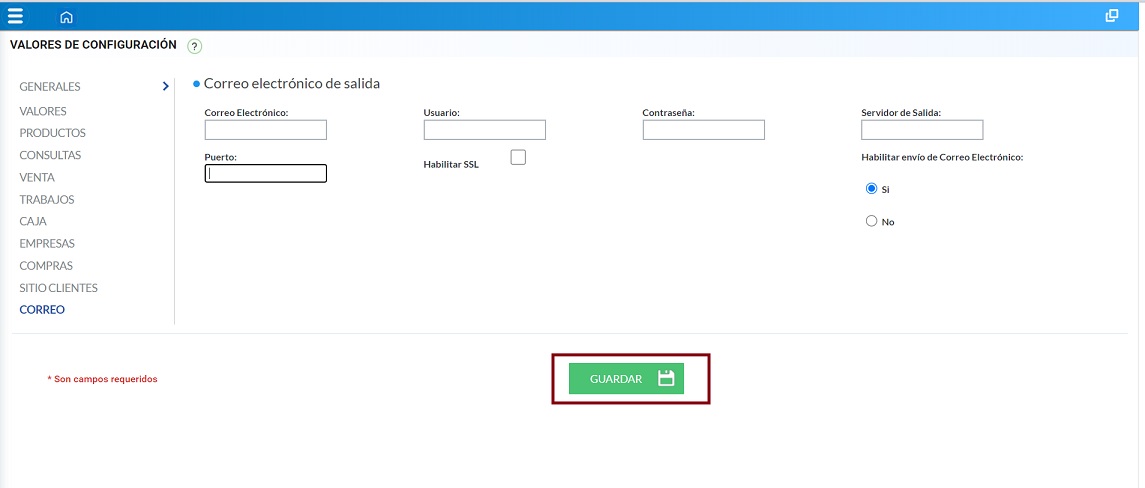
Sección que permite configurar un correo de salida para las diferentes secciones del sistema: Telemarketing, envío de contraseña a usuario, facturación electrónica, citas, etc.
Al ingresar se visualizarán los campos que de acuerdo al dominio deberán ser completados, dicha información es proporcionado por el proveedor de correo:
De igual forma, el sistema tienen la funcionalidad del enviar los correos automáticos desde una cuenta genérica, dicha dirección es propiedad de e-Optics y solo es de salida, no aceptando correo entrante.
Lo anterior, solo está disponible para el envío automático del ticket de venta, el cual se obtiene ingresando al detalle de una nota, nueva cita y entrega de trabajos con estatus de terminado en sucursal.
Avisos
En esta sección se configuran los avisos que serán publicados en las diferentes secciones del sistema,como son:
-
Sitio clientes.
-
Personal interno.
-
Nota de venta.
Al ingresar se visualizarán los avisos que sean han creado, la sección en la cual se muestran, asi como, el estatus de cada uno:
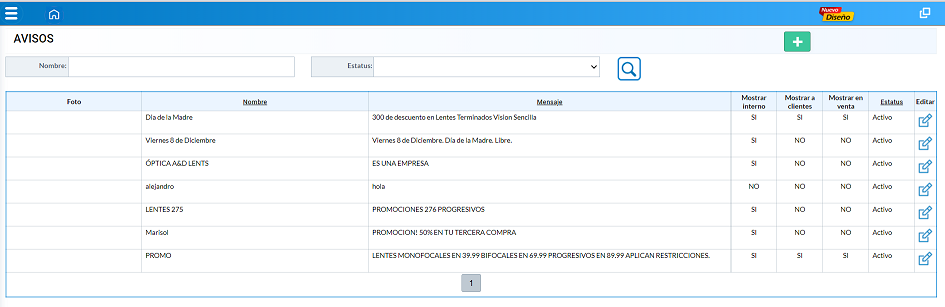
Editar: Permite modificar la información del aviso.
Nuevo aviso.
-
Seleccionar la imagen que llevara el aviso.
-
Nombre: Asignación de nombre.
-
Estatus: Seleccionar Activo o Inactivo.
-
Texto: Descripción del aviso.
-
Seleccionar en que sitio se mostrará: Clientes, Interno, o venta. (una, varios o todos)
-
Guardar.
Configuración comisiones.
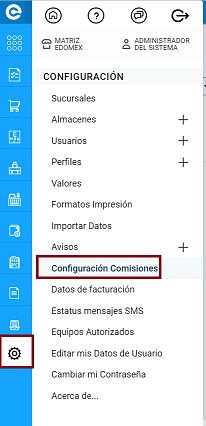
El objetivo es realizar la configuración del tipo de comisión que sera aplicado, asi como la forma del calculo del mismo y determinar si la comisión aplicará para el usuario que realice el presupuesto o bien, para aquel que genere la venta.
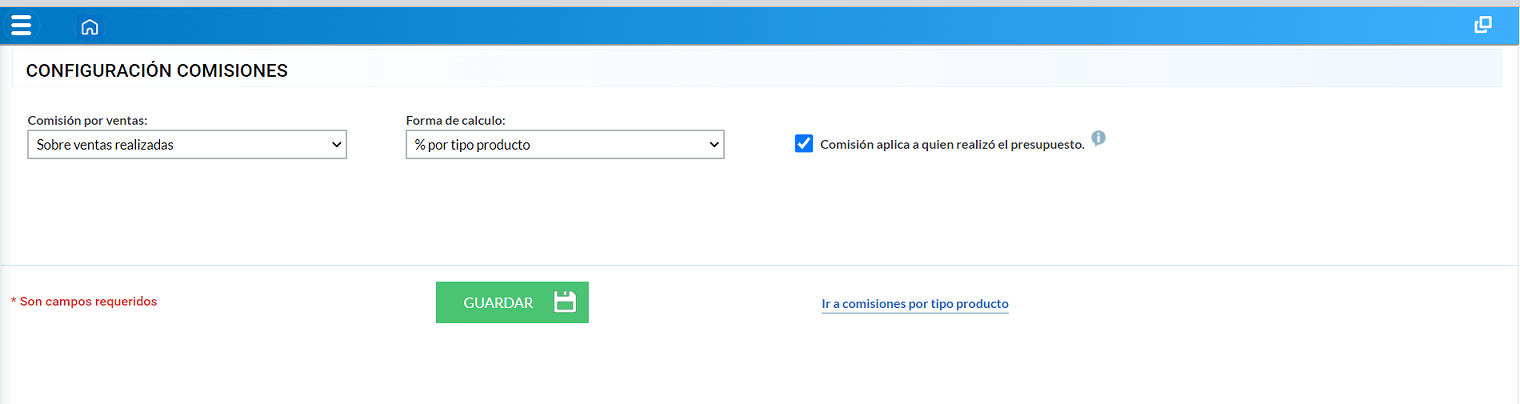
La pantalla cuenta con las siguientes opciones:
Comisión por venta.
- Ninguno.
- Sobre ventas realizadas.
- Sobre ventas saldadas.
- Sobre producto entregado.
- Sobre ventas realizadas.
Forma de calculo.
- % Porcentaje usuario.
- % Porcentaje por tipo de producto.
Comisión aplica a quien realizó el presupuesto.
- En las ventas que provengan de un presupuesto previo, la comisión aplicará a la persona que haya realizado el presupuesto en lugar de quien haya realizado la venta.
Ir a comisiones por tipo de producto.
- Configuración del porcentaje que aplicará para el pago de comision por tipo de producto.
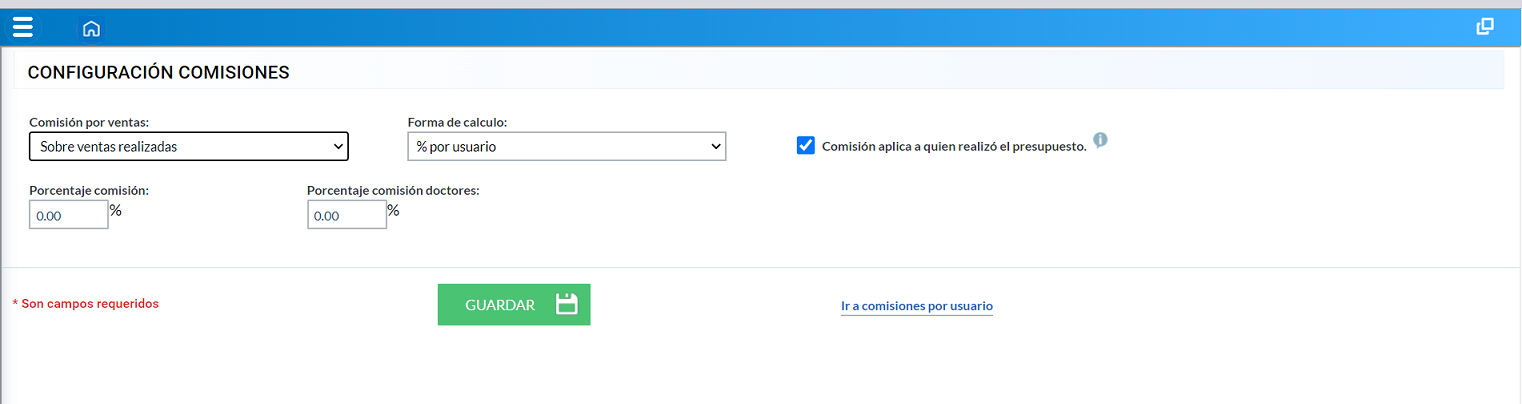
Comisión general. En caso de requerir que el porcentaje de comisión a pagar sea en lo general, es decir el mismo porcentaje para todos los usuario que cuente con el perfil de mostrador, asi como un porcentaje igual para todos los doctores, el proceso es el siguiente:
- Seleccionar el tipo de comision por ventas.
- En forma de calculo seleccionar % por usuario.
- Seleccionar si la comisión aplica a quien realizó el presupuesto.
- Ingresar el porcentaje de comision para el perfil de mostrador.
- Ingresar el porcentaje de comision para doctores.
- Guardar.
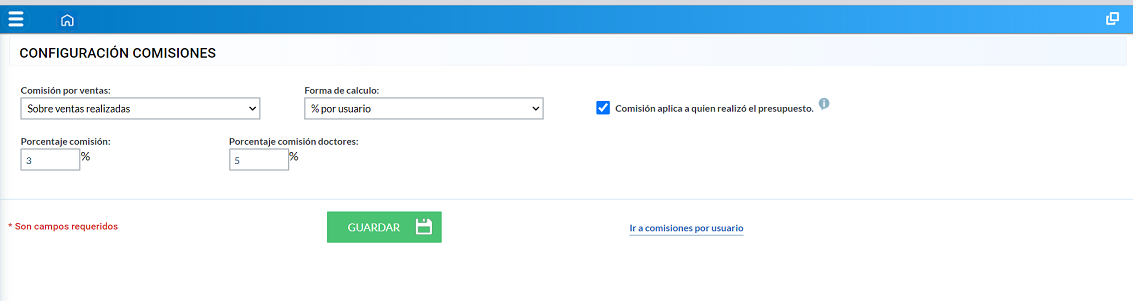
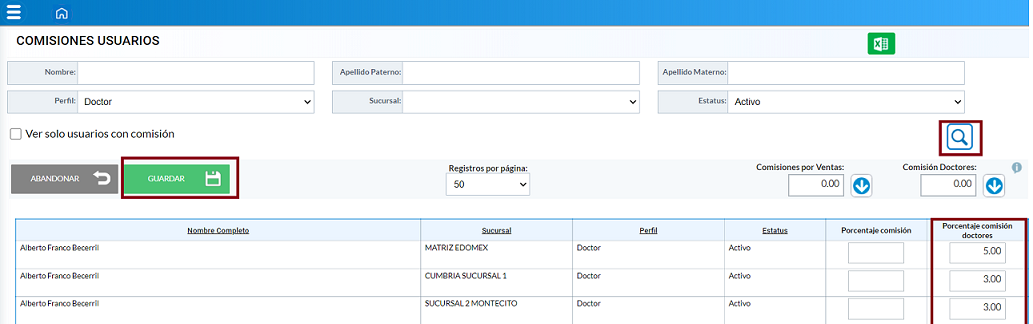
Comisión por usuario y sucursal. En caso de requerir diferentes porcentajes de comisión por cada uno de los usuarios y sucursales el proceso es el siguiente:
- Seleccionar el tipo de comision por ventas.
- En forma de calculo seleccionar % por usuario.
- Seleccionar si la comisión aplica a quien realizó el presupuesto.
- Los campos de porcentaje de comisión y porcentaje de comisión doctores debera permanecer en blanco.
- Guardar.
- Ingresar a la opción de Ir a comisiones por tipo de usuario.
- Realizar un búsqueda personalizada por medio de los filtros que se visualizan en la pantalla.
- Definir el porcentaje por cada uno de los usuarios y sucursales que se tengan disponibles.
- Guardar.
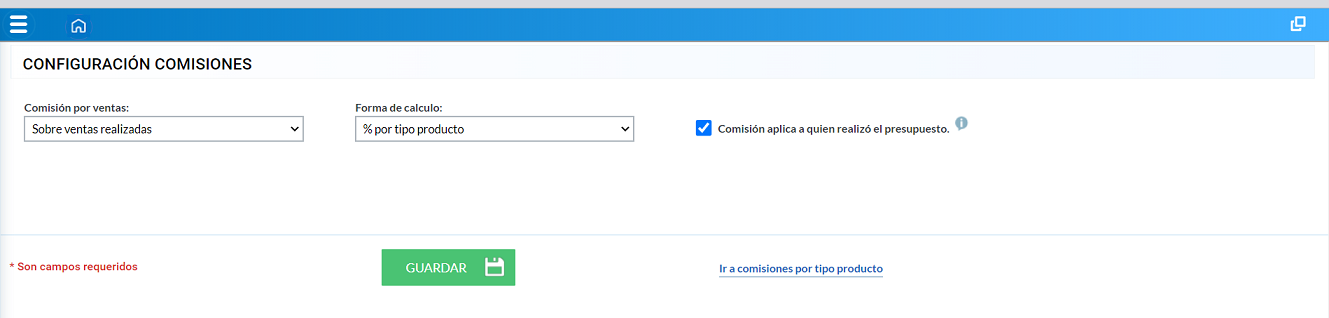
Comisión por tipo de producto. En caso de requerir que la comision se calcule por tipo de producto, el proceso es el siguiente:
- Seleccionar el tipo de comision por ventas.
- En forma de calculo seleccionar % por tipo de producto.
- Seleccionar si la comisión aplica a quien realizó el presupuesto.
- Guardar.
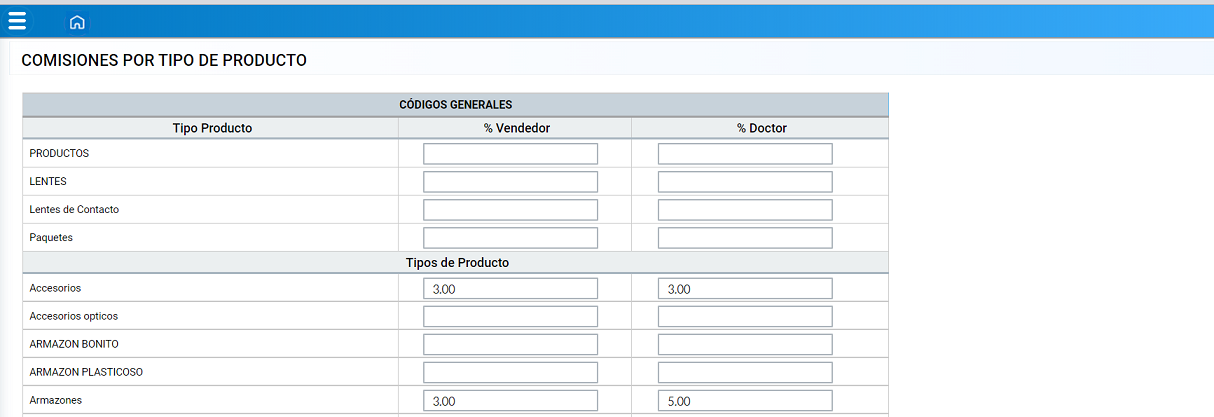
- Ingresar a la opción de Ir a comisiones por tipo de producto.
- En codigos generales, se mostrarán los tipos de productos de forma global, en la segunda partida se mostrarán los tipo de productos que se tenga categorizados en el sistema. De requerir aplicar un porcentaje de comisión para lentes, de deberá realizar en la primera sección en el apartado de lentes.
- Ingresar el porcentaje de comision para el perfil de vendedor y doctor
- Guardar.
Realizada la configuración correspondiente y conforme sean generadas lea ventas en el sistema, se podra consultar el resultado de las comisiones en el módulo de reportes/comisiones por ventas.
Datos de facturación.
Sección que permite realizar la configuracion de los valores para la emision de CFDI, asi como los porcentajes de IVA por tipo de producto.
Configuración CFDI´s
e-Optics cuenta con la funcionalidad de realizar la emisión de CFDI´s por medio de un proveedor externo. El servicio de facturación es un servicio adicional e independiente al costo del sistema y solo estará disponible para territorio mexicano. Para mayor información comuniquese con su asesor.
En esta sección, se configurarán algunos parametros que son obligatorios para realizar una factura por cada venta generada, o bien de forma global.
En la siguiente pantalla, se muestran por default las claves de los productos que el SAT determina según el tipo de producto o servicio que se va a facturar, estas cuatro opciones son las mas comunes en el ramo óptico: Tipo producto, Tipo lentes, Tipo lentes de contacto y Paquetes, sin embargo, de acuerdo a los diferentes tipos de producto que maneje en la Óptica, podra asignar la clave del servicio del SAT.
Tipo: Se refiere al tipo de producto que tengamos dado de alta en el sistema.
Clave producto servicio SAT: Clave que determina el SAT por cada tipo de producto o servicio.
Clave unidad SAT: Clave que determina el SAT por cada unidad del producto o servicio.
Identificador interno: Identificador que se asigna por cada tipo de producto a nivel interno y el cual es independiente al codigo de barras de los productos.
Objeto de impuesto: Determina si el tipo de producto sera sujeto al desglose de impuestos, o no.
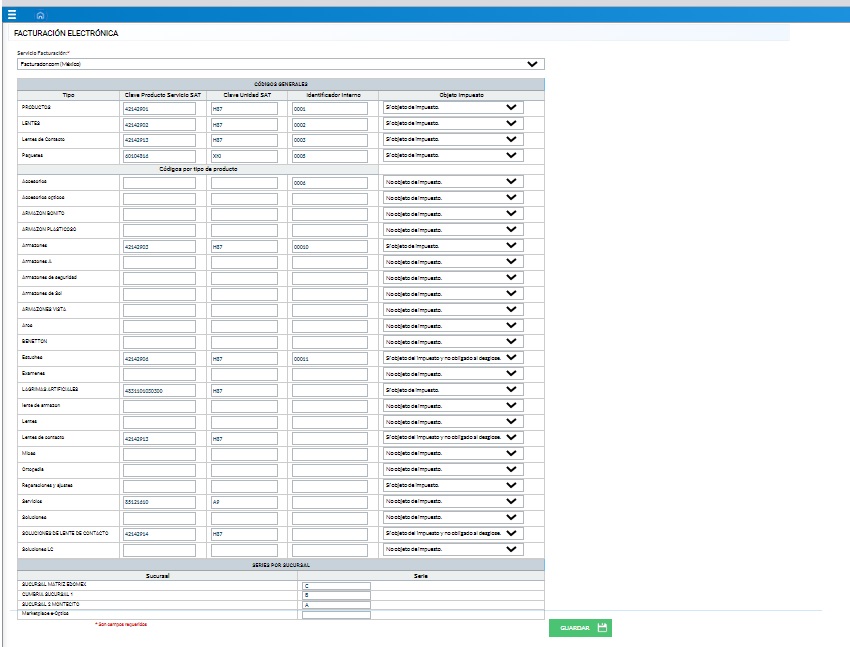
En caso de contar con varias sucursales contratadas y que requieren realizar facturas electronicas (CFDI), se cuenta con la funcionalidad de asignarles una serie para su identificación, la cual de igual forma debe ser configurada en la plataforma del facturador.

Nota: La generación de CFDI no esta disponible para el Marketplace.
IVA por tipo de Producto.
Opción que permite configurar diferentes porcentajes de IVA por tipo de producto para su desglose al generar la nota de venta, dicha opción NO esta disponible para aquellos clientes que cuenten con el servicio de facturación electronica, ya que el alcance del mismo es a nivel venta y no para la emisión de CFDI´s.
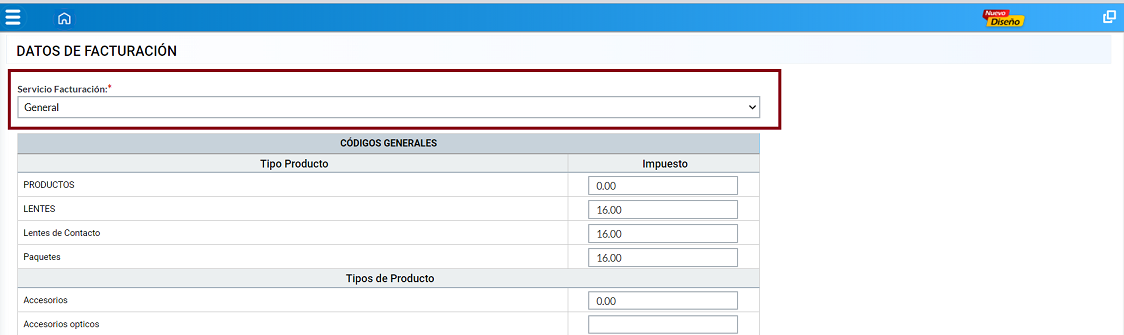
Seleccionar la opción llamada General, se mostrará la información de los diferentes tipos de productos que se tengan capturados en el sistema, la primera sección se conforma de Códigos generales, los cuales englobal todos los tipos de productos, lentes graduados, lentes de contacto y paquetes.
En caso de requerir diferentes porcentajes de IVA, la captura del mismo se deberá realizar en la sección llamada.Tipos de productos.
Al concluir con la asignación, clic en guardar.
CONSIDERACIÓNES:
En caso de no capturar ningun valor en ninguna de las dos secciones antes mencionadas, el porcentaje de IVA se tomará para su desglose en la venta, del valor configurado en el módulo de configuración/ valores/Información/ impuesto.
Dependiendo de la opción que se encuentre seleccionada y que sea mostrada en primer plano, sera la configuración que se tomara para el desglose de IVA en la venta.
La visualización del desglose de impuestos en la impresion del detalle de venta, se realiza en el módulo de Configuración/ Formatos de Impresión/ Formato venta/ tipo impresora o ticket.
La opción de General, no la deberán considerar aquellos clientes que cuenten con el servicio de Facturación electronica (CFDI´s)
Plantillas Mensajes.
Permite crear diferentes plantillas para el envío de SMS, dichas plantilas estarán disponibles en las secciones de citas, entrega de trabajos, y el módulo de telemarketing.
Al ingresar a dicha sección, se visualizarán aquellas plantillas que han sido creadas y las cuales contarán con la opción de editar o borrar, esta última solo estará disponible si aún no se han enviado desde las secciones donde se cuenta con la funcionalidad de enviar SMS.
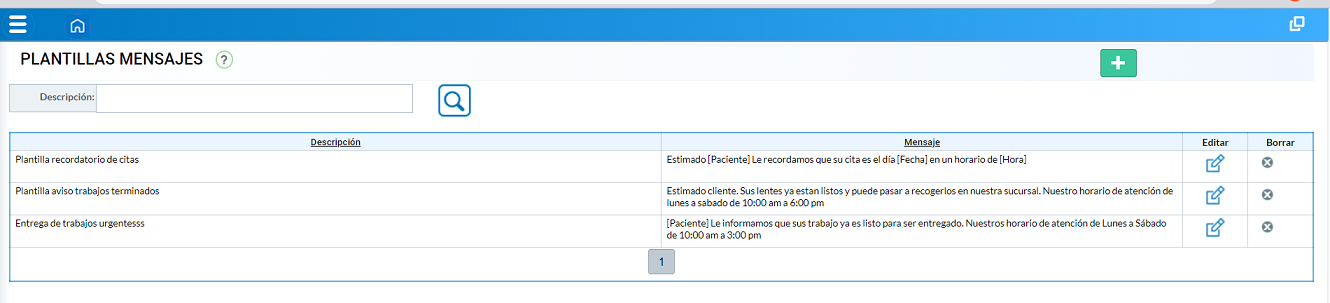
Nueva plantilla mensajes.
La creación de una nueva plantilla se realiza en la opción de nuevo + al ingresar se visualizará la pantalla en la cual se captura los datos solicitados.
Descripción: Nombre de la plantilla.
Texto: Información que incluirá el mensaje de texto, es importante que de requerir que el nombre del paciente o nombre completo del mismo sea incluido en el mensaje, capturarlo con el formato que se indica en el recuadro amarillo, para el caso de una plantilla de citas se deberá ingresar el indicador como se muestra, y el cual hace referencia a la fecha y hora que tiene la cita agendada por medio del sistema e-Optics online:
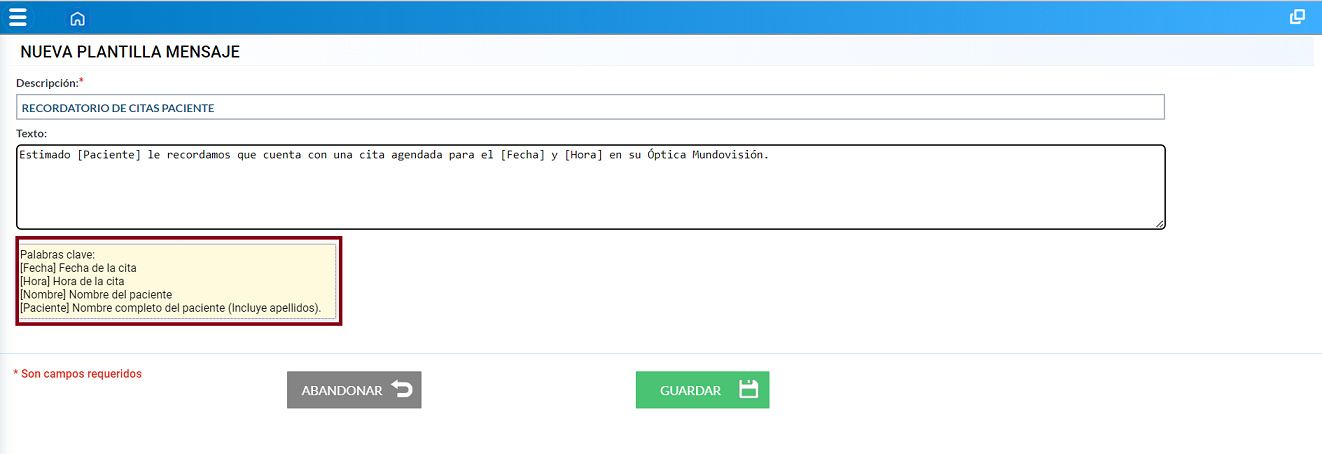
Un vez capturada la información, clic en Guardar.
NOTA: Es importante que tome en consideración los parámetros que se incluirán en las plantillas, las cuales deberán capturarse entre corchetes de acuerdo a las palabras claves disponibles, ejemplo: Estimado [Paciente], le informamos que su cita ha sido agendada para el [Fecha] en un horario de las [Hora]
[Fecha] y [Hora] solo se utilizan al generar una plantilla de citas.
Plantillas Correos.
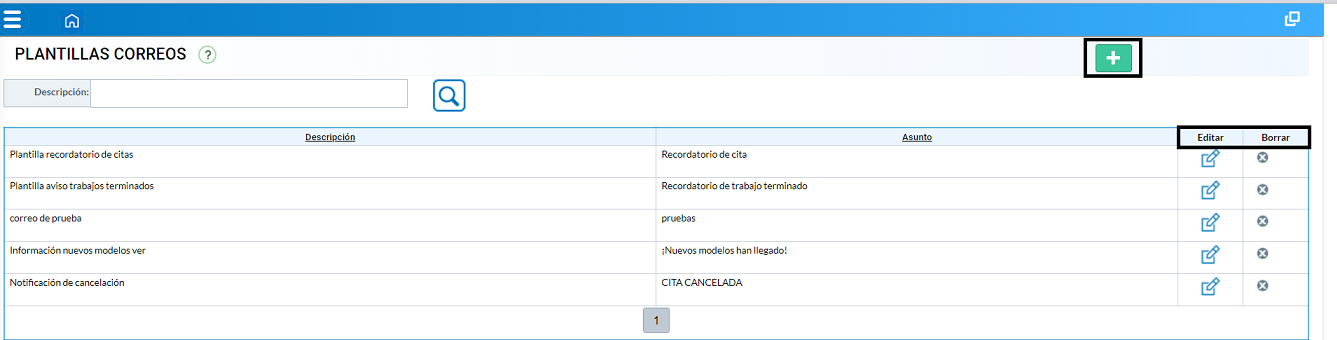
Permite crear diferentes plantillas para el envío de correo electrónico, dichas plantillas estarán disponibles en las secciones de citas, entrega de trabajos, y el módulo de telemarketing.
Al ingresar a dicha sección, se visualizarán aquellas plantillas que han sido creadas y las cuales contarán con la opción de editar o borrar, esta última solo estará disponible si aún no se han enviado desde las secciones donde se cuenta con la funcionalidad de enviar correo electrónico.
Nueva plantilla correos.
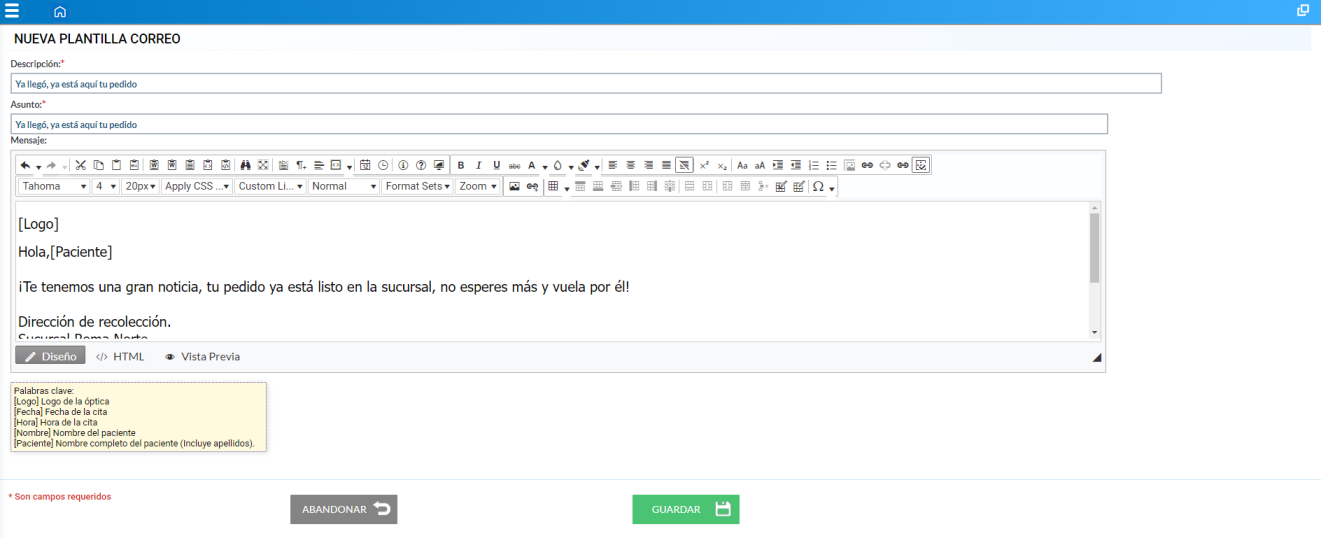
La creación de una nueva plantilla se realiza en la opción de nuevo +, al ingresar se visualizará la pantalla en la cuál se capturan los datos de la plantilla a generar.
Descripción: Nombre de la plantilla.
Texto: Es importante que de requerir que el nombre del paciente o nombre completo del mismo sea incluido en el texto, deberá ser expresado con el formato que se indica en el recuadro amarillo, para el caso de una plantilla de citas se deberá ingresar el indicador como se muestra, y el cual hace referencia a la fecha y hora que tiene la cita agendada por medio del sistema e-Optics online:
Estatus mensajes SMS (Interfaces externas)
Al contar con el servicio contratado de envio de SMS, podra consultar por un rango de fechas el estatus, la confirmación de entrega y los créditos descontados por el tipo de mensaje enviado a los pacientes. En el campo de mensaje,se mostrará el texto de la plantilla enviada.

Equipos Autorizados
El objetivo es delimitar el acceso al sistema e-Optics online desde otras ubicaciones que no sea la óptica o negocio, para contar con lo anterior, es necesario instalar en cada uno de los equipos que se encuentren en la óptica el instalador e-Optics Launcher y asignar el valor parametrizable por usuario llamado: Acceso solo desde equipos autorizados, el cual se encuentra en Configuración/ edición o nuevo usuario/generales.
Nota: e-Optics Launcher solo esta disponible para e-Optics online y con sistema operativo Windows.
En la pantalla de búsqueda se visualizan aquellos equipos que han sido registrados, cada uno de dichos registros cuentan con la opción de detalle, en la cual se muestra el nombre del equipo y un casilla sombreada de registrado.
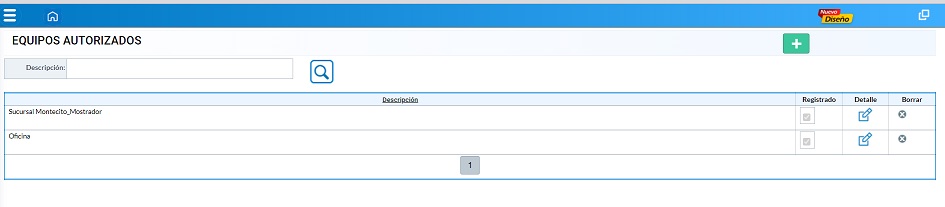
De igual forma se cuenta con la opción de borrar, lo cuàl al realizar dicha acción el equipo dejara de contar con la restricción de:Acceso solo desde equipos autorizados. De realizar lo anterior, no olvide actualizar el permiso a nivel usuario.
Alta de nuevo equipo.
Clic en el botón de nuevo,capturar la descripción con la que se identificará el equipo a registrar y por la cual solo tendran acceso al sistema desde la sucursal. Clic en Guardar.
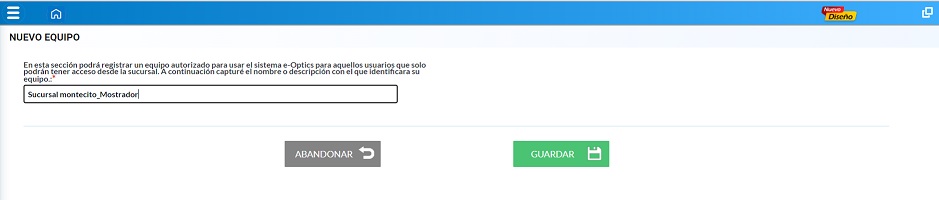
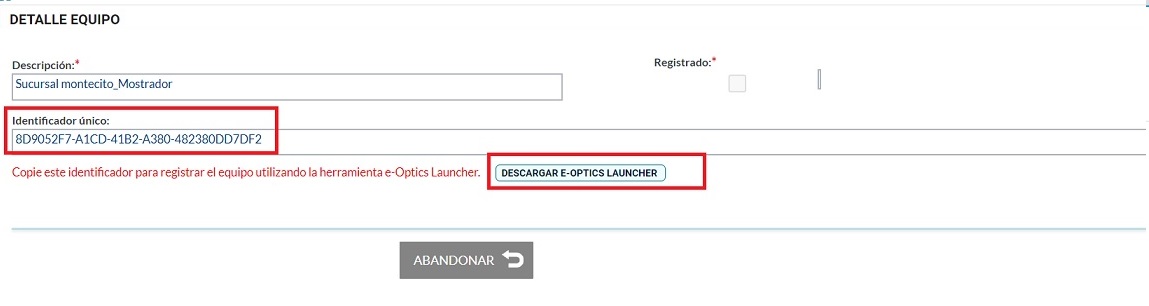
Al guardar la descripción del equipo se visualizará la siguiente pantalla, copiar el identificador unico el cuál esta conformado de números y letras. Una vez realizado lo anterior, clic en DESCARGAR E-OPTICS LAUNCHER
Al realizar la descarga, se muestra la siguiente pantalla donde primeramente debera aceptar el uso de cookies:
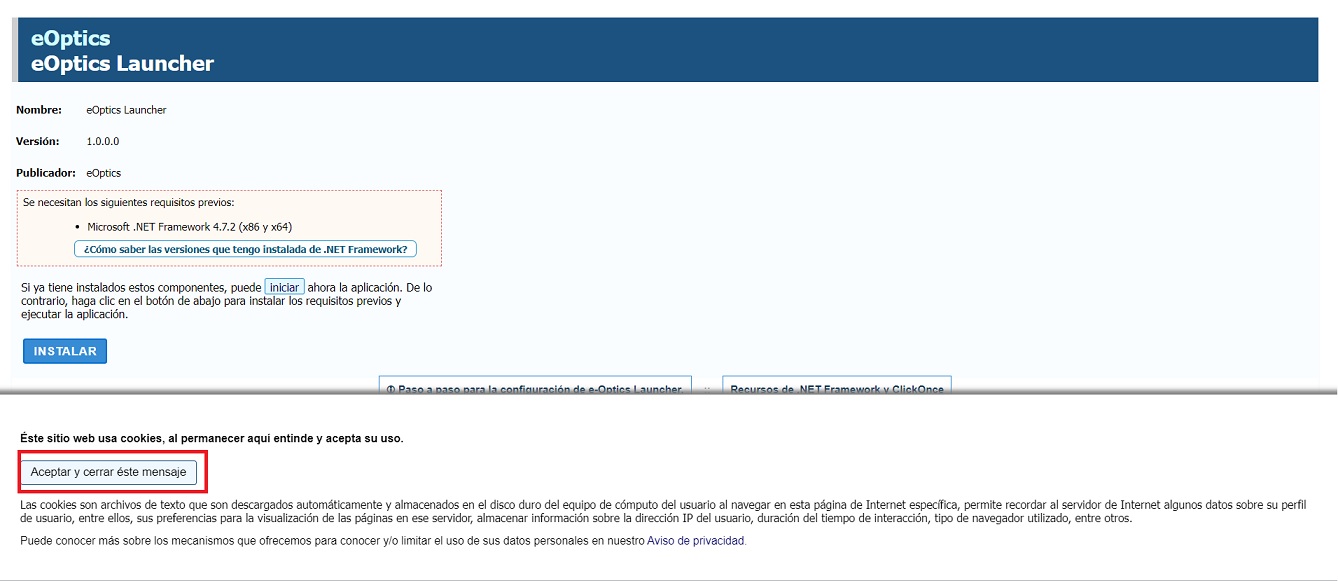
Posteriormente dar clic en el botón de INSTALAR, una vez confirmado los datos que en ella se solicitan, clic en el botón de INICIAR. El sistema descargará el instalador en el cuál daremos clic en Descargar:

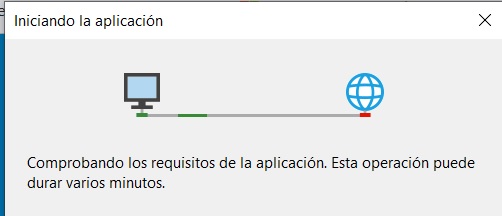
Al concluir con lo anterior, clic derecho en el ejecutable y seleccionar abrir. Se mostrará la siguiente imagen que nos indica que se esta iniciando la aplicación:
Se mostrará un cuadro de dialogo donde se deberá confirmar su instalación.
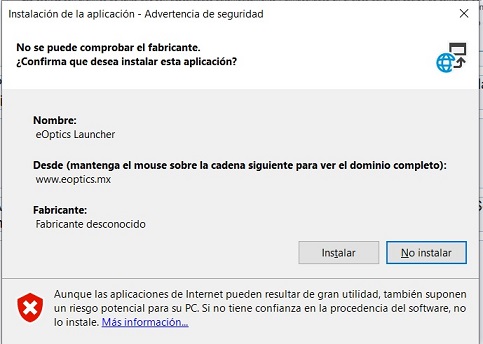
Al dar clic en instalar, la aplicación realiza su ejecución:
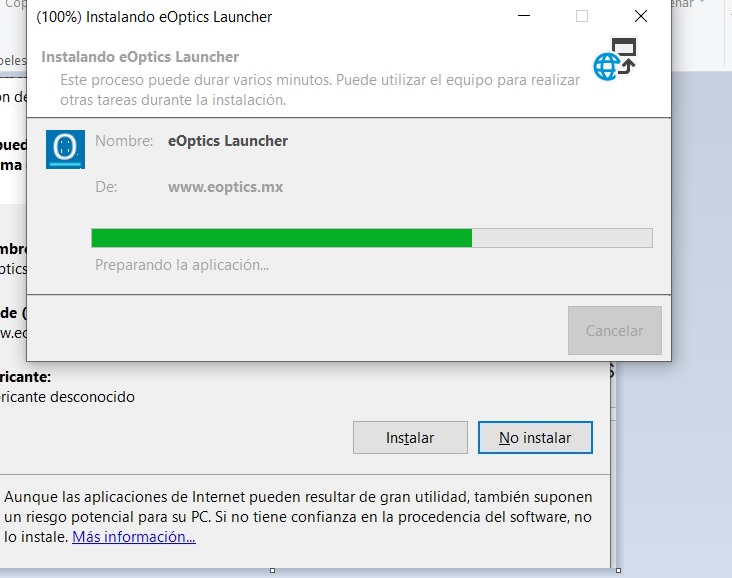
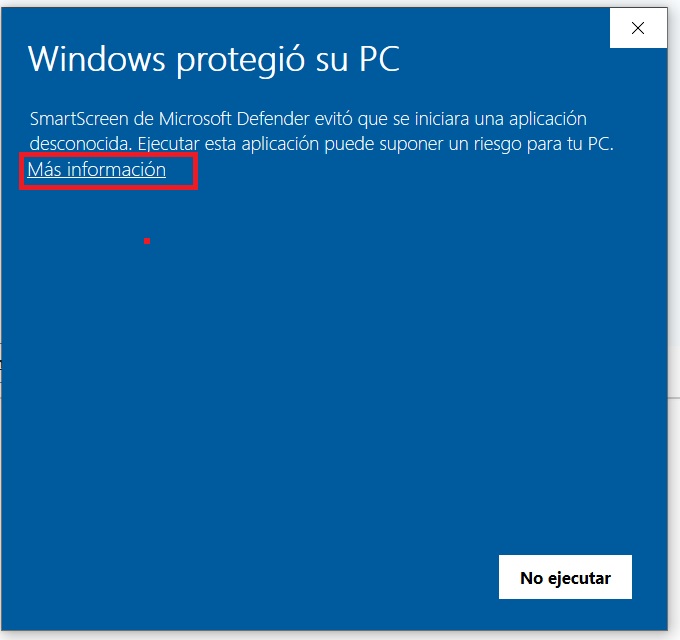
Adicional a lo anterior, se mostrarà la siguiente ventana donde se da clic en la opción Más información.
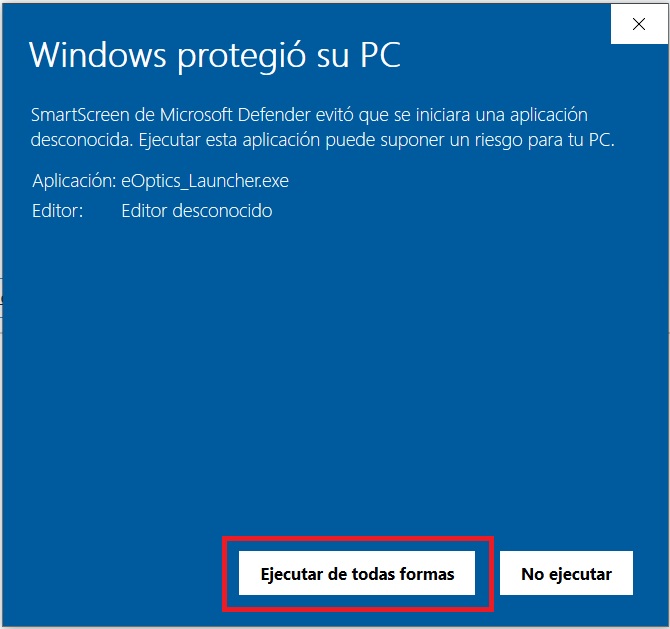
Clic en la opción Ejecutar de todas formas
Al concluir y en la barra de tareas del equipo, se mostrará el icono que representará a e-Optics Launcher, y en la cúal se debera registrar el nombre de la instancia con la que ingresan al sistema e-Optics online. Ejemplo: https://www.eoptics.mx/nombre de la óptica y el codigo del equipo que se refiere al identificador unico.
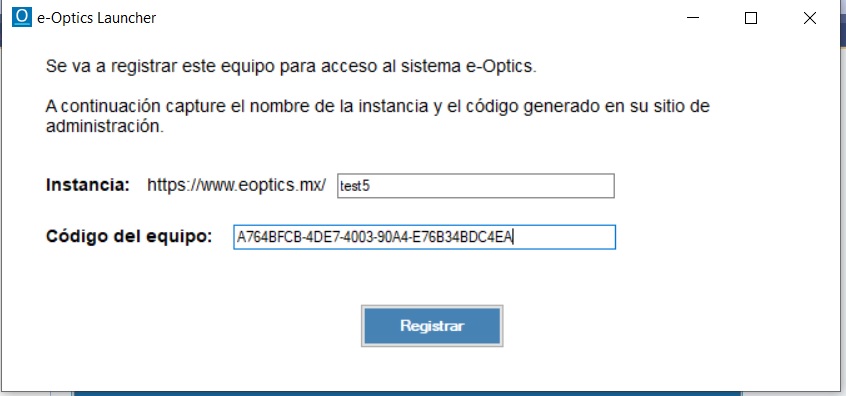
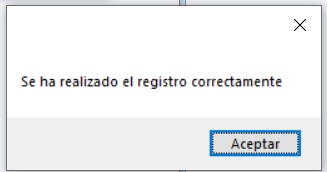
Al dar clic en registrar, se mostrará una alerta de registrado correctamente, clic en aceptar.
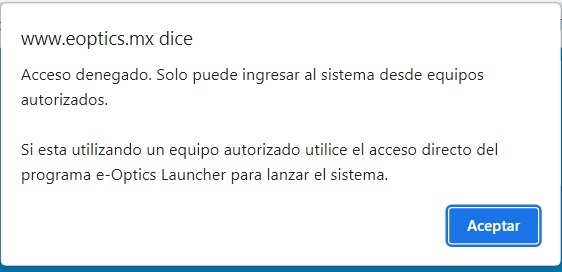
Al concluir con el proceso antes descrito, se habilitarà en el escritorio del equipo registrados y autorizado el logo de e-Optics launcher, acceso por el cuàl deberan ingresar los usuarios que cuenten con la restricciòn de acceso solo desde equipos autorizados. De ingresar directamente por la web se mostrarà la siguiente alerta:
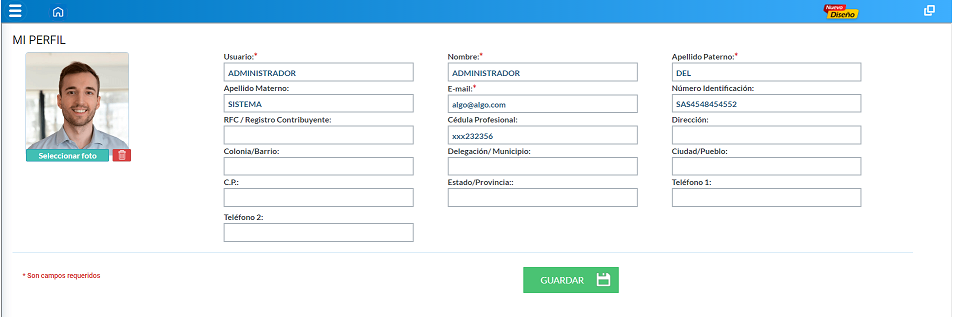
Editar mis datos de usuario.
Permite realizar la actualización de los datos generales del usuario.
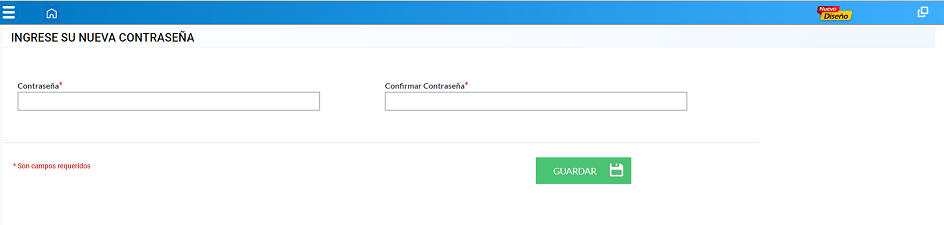
Cambiar mi contraseña.
Permite realizar el cambio de contraseña.
Acerca de..
Versión del sistema.